












M1 MacBook Airのバッテリー消費が早い時の原因はこれ。2ヶ月検証して解決策も発見。
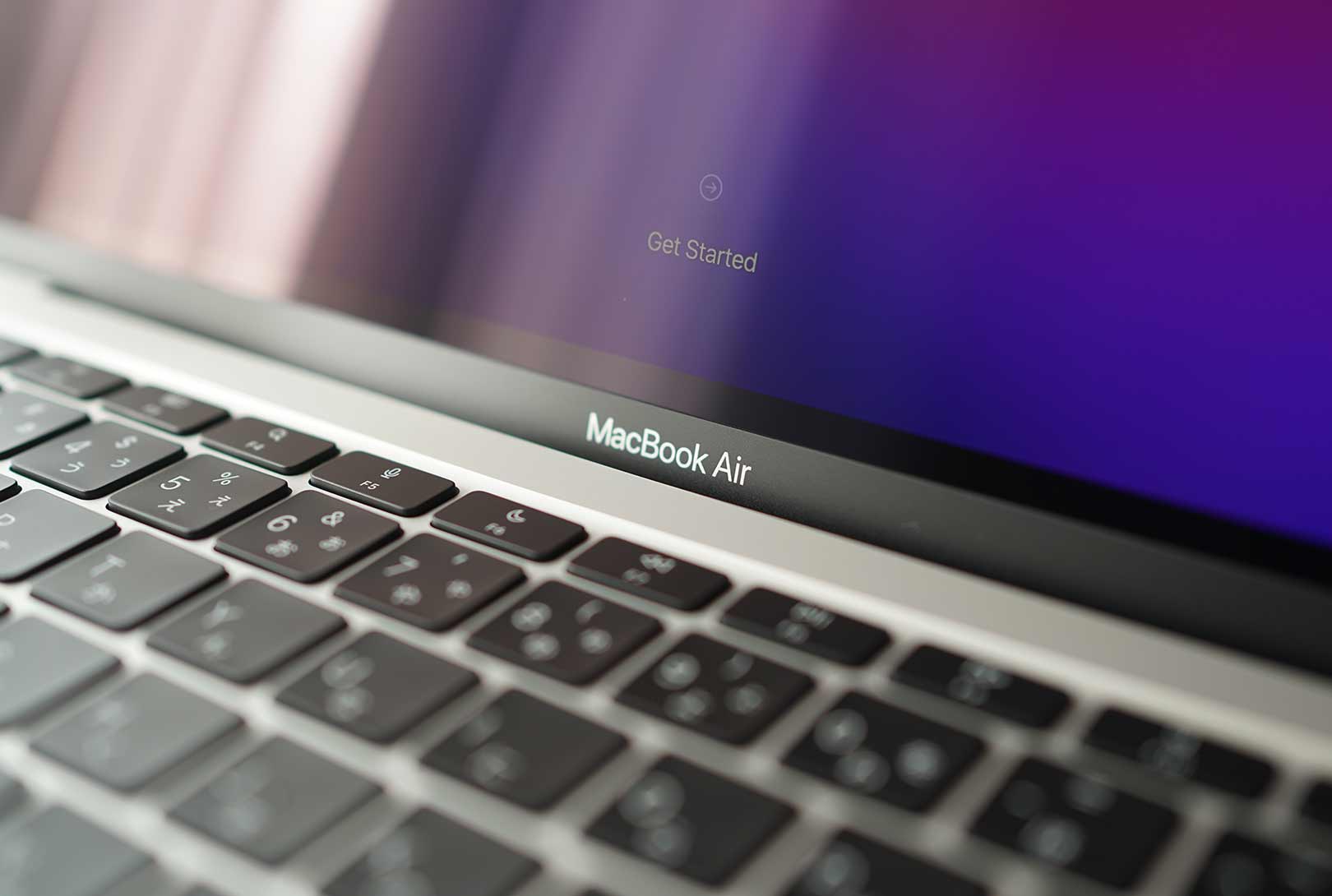
とっても高性能で“コスパ最強のノートPC”との声も多数あがっているAppleの「M1 MacBook Air」ですが、個人的に唯一気になったところとして「バッテリー持ち」がありました。正直なところ「そこまで良くないのでは?」という印象すら僕にはあった。
そこでそのモヤモヤを解消すべく、2ヶ月程度実際に使ってみて、僕なりにバッテリーの持ちを検証してみました。
「M1 MacBook Air」の購入を検討している方、現在「M1 MacBook Air」のバッテリー消費に悩んでいる方は、参考にしていただければ幸いです。
この記事を読むと以下の点がわかります。
- 「M1 MacBook Air」のバッテリー持ちの“真実”
- どのような条件だとバッテリー持ちが良くなるのか
- どのような条件だとバッテリー消費が早くなるのか
「M1 MacBook Air」って本当にバッテリー持ちが良いのか?
先日、遅ればせながら僕も「M1 MacBook Air」を購入。そして実際に使ってみて「M1 MacBook Air」は非常に素晴らしいノートPCだったのですが、ただ唯一気になったのが「バッテリー持ち」でした。
YouTuberさんや他のブロガーさんの感想では「めちゃくちゃ良い!」という声がたくさんあがっている中で、1週間ほど使った時点の僕の正直な感想としては「まぁ確かにまずまずだとは思うけど…そこまで良くないんじゃない?」だったんですよね。
というのも、僕が使っている環境においては、結構早くバッテリーが減ることもあったんです。
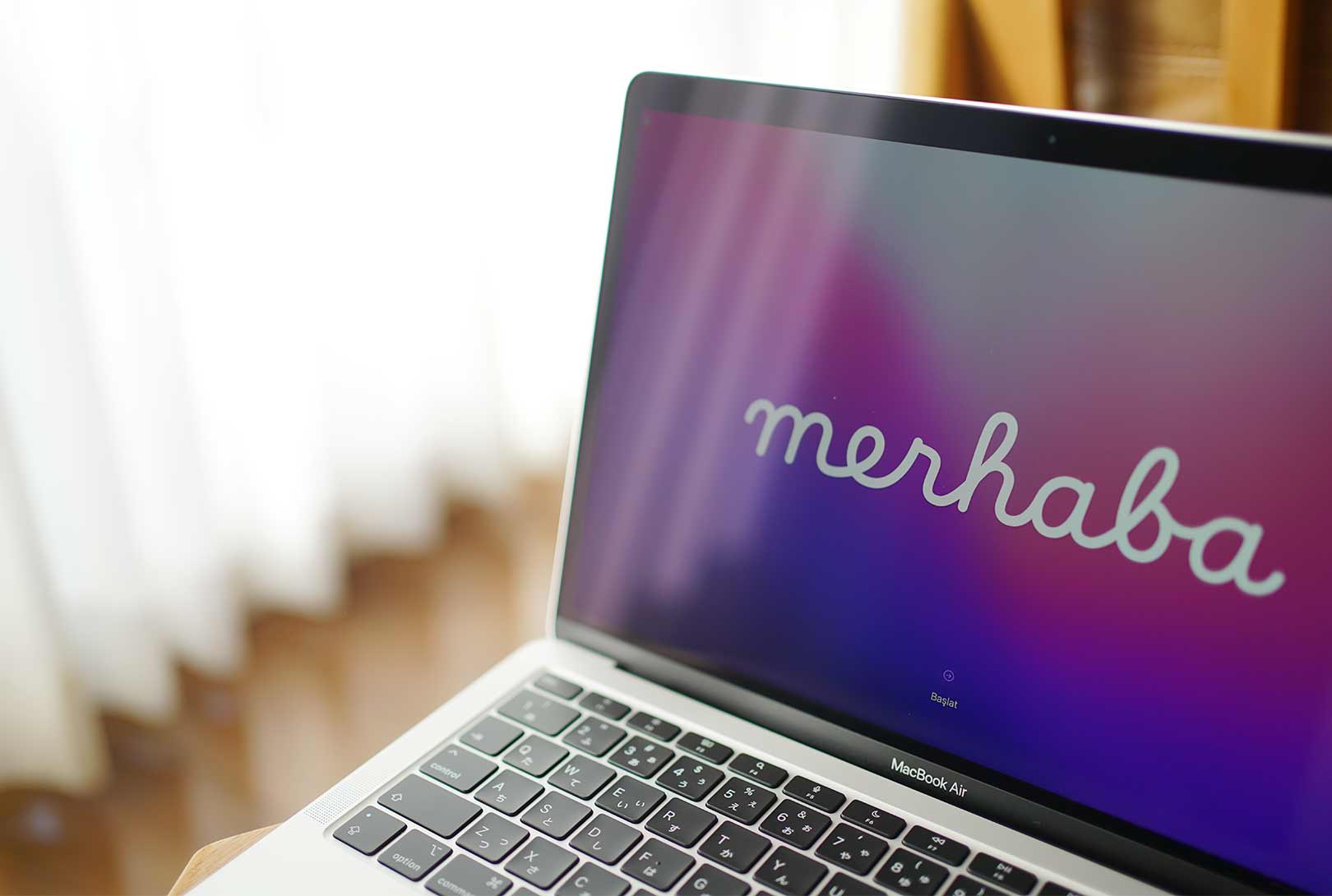
なので、「実際のところはどうなんだろう?」という疑問を解消すべく、「M1 MacBook Air」を継続的に使用してみて、改めて自分でバッテリー持ちを検証してみることに。


実際に2ヶ月使用・検証してわかった「M1 MacBook Air」のバッテリー持ちの“真実”
検証期間としては、購入してから2022年1月末までの約2ヶ月。この2ヶ月の中で、「M1 MacBook Air」のバッテリー持ちの“真実”が見えてきたので、そのまとめを下に綴ります(ただし、あくまで私見ですので、ご参考程度にご覧ください)。
ちなみに僕が今回使用した「M1 MacBook Air」のスペック等は、以下の通りです。
- MacBook Air (M1, 2020)
- チップ:Apple M1
- メモリ:16GB
- ストレージ:512GB
- OS:Monterey(バージョン12.1)
【先に結論】総合的に見れば「よく持つ」
まず先に結論から話してしまうと、2ヶ月使い続けた総合的な結果としては「バッテリーの持ちはすごく良かった」です。色々な条件で使ってみたんですが、最もバッテリーが長持ちした日は最長で18時間近く持ちました。
18時間って、すごくないですか? いくら「M1 MacBook Air」でもそんなに持つと思わなかったし、そんなに長い時間ぶっ続けで仕事してた自分も、ある意味すごい。
でも本当に平均的に見ればすごく持ちが良かったのは事実なので、噂で聞いていた「バッテリーの持ちがめちゃくちゃ良い!」というYouTuberさんたちの声は、間違いではありませんでした。
ただし、特定の条件下では減りが早い時もあった
ただ、もう1つ加えてお伝えしておきたいのは、「やっぱり特定の条件下では、早くバッテリーが減ることもあった」ということ。これも検証してみてはっきりとわかりました。
どんな条件なのかは後述しますが、悪い条件が揃ってしまうと、早ければ6〜7時間くらいでバッテリーが空っぽになりました。先ほど書いた「最長18時間」とのギャップがすごい、検証していて自分でも最初びっくりしたくらいです。
その気になる「悪い条件」を下にまとめていきます。
バッテリー持ちが悪かった時の使用条件
「バッテリー持ちがすごく悪かった時」の使用条件を簡潔にまとめると、以下の通りです(詳細は後述)。
- 外部モニターに繋いで2画面(デュアルディスプレイ)で作業をしている
- 外付けSSDを使っている
- 特定のアプリケーションを使っている
1.外部モニターに繋いで2画面で作業をしている
まず1つ目の悪かった時の条件は「1.外部モニターに繋いで2画面で作業をしている」とき。
僕は仕事柄、どうしてもノートPCの画面サイズだと作業がしづらいので、別途外部モニターを繋いで「2画面体制(デュアルディスプレイ)」で仕事をすることが多いのですが、この状態だと「M1 MacBook Air」のバッテリーが結構早く減っていきます。
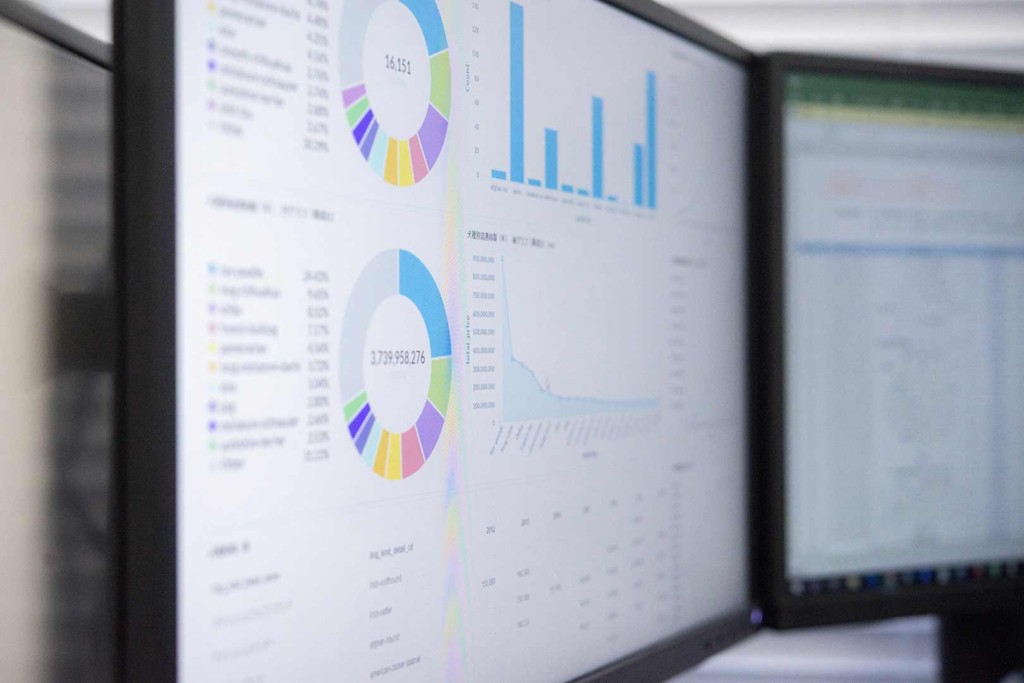
仕組みとしては僕も詳細はわからないのですが、おそらく外部モニターは多少なりともPC側の電力を消費して駆動しているのではないでしょうか。その結果として「M1 MacBook Air」のバッテリー消費が早くなっていると思われます。
この影響は結構大きくて、バッテリー満充電の状態からずっと外部モニターを繋いでいると、大体10時間程度でバッテリーが空っぽになってしまいました(もっと早い時もありました)。
2.外付けSSDを使っている
2つ目の条件は「2.外付けSSDを使っている」とき。外付けSSDを「M1 MacBook Air」に繋いで作業している時に、これまたバッテリーの消費が早かった。これも外部モニターと同様、おそらくPC側の電力を消費して駆動しているからだと思われます。
ただ、SSDの影響は外部モニターほどではなくて、「使っていない時よりも、ちょっと早く減るなぁ」程度の影響度でした。
ちなみに僕が普段使っている外付けSSDは以下の「SanDisk ポータブルSSD 500GB」です。

3.特定のアプリケーションを使っている
3つ目の条件は「3.特定のアプリケーションを使っている」とき。「特定のアプリケーション」とは何を指しているかというと、僕が気づいたものとしては以下のアプリです。
- Adobe製品全般(特に「Premiere Pro」や「AfterEffects」)
- Google Chrome
- Notion
要は“比較的PCのメモリに負荷がかかりやすいアプリ”ということでしょうか。Adobe製品の負荷が高いのは既に有名ですが、やっぱりこれらを使うとバッテリーの消耗が激しい。特に「Premiere Pro」を使って動画編集しているときは、なかなかのバッテリーの減り方でした。
また「Google Chrome」もやや負荷が高い模様。Chromeを使わずに、別のブラウザ(例えばSafari等)でWebを閲覧した方が、バッテリーの持ちは長くなりました。
あと意外だったのが「Notion」のアプリ。「Notion」は“ドキュメントの作成・タスク管理・データ管理等がオールインワンでできる情報共有ツール”として最近人気ですが、これのアプリを使うと何故だか結構バッテリーが減っていきます。
MacBookではアプリの電力消費状況を随時確認できる機能があるのですが、それをみても「Notion」は特に多くの電力を消費しているんですよね。ちょっと意外。
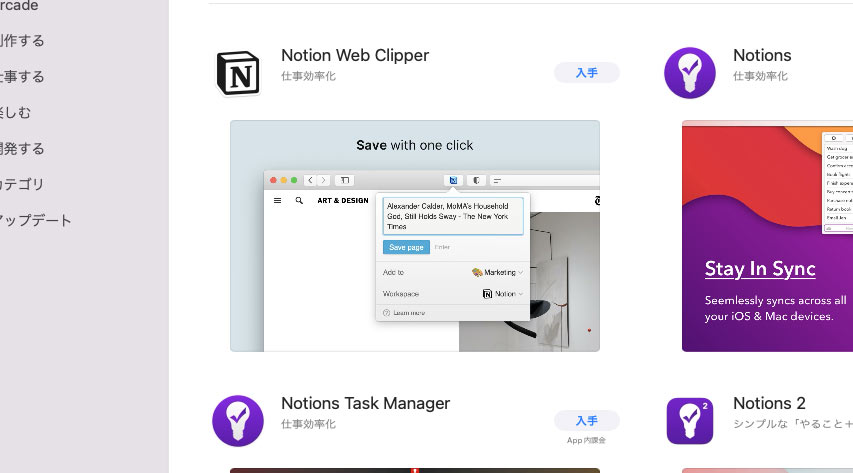
以上のアプリを使うと、PCの消費電力が大きいためバッテリーの減りが明確に早くなりました。バッテリー持ちを考えた場合は、これらの使用については少し検討が必要になりそうです。
「M1 MacBook Air」のバッテリー持ちを少しでも良くするには?
以上の検証結果等を踏まえて、僕が思う“「M1 MacBook Air」のバッテリー持ちを少しでも良くする方法”をまとめてみると、以下のようになります(詳細は後述)。
- 外部モニターを使わずに「M1 MacBook Air」を単体で使う
- 外付けSSD等の外部メモリーを使わず、ローカルにデータを保存して使う
- なるべくメモリ負荷の高いアプリケーションを使わず、他のもので代替する
- PC画面の輝度(明るさ)を下げる
- PCの放熱を促す
1.外部モニターを使わずに「M1 MacBook Air」を単体で使う
個人的にはこれが一番効果があると感じています。「M1 MacBook Air」を単体で使うだけで、明確にバッテリーの減りが遅くなりましたから。
その証拠が下の写真。これはバッテリーの残量推移をスクショしたものです(MacBookの「バッテリー環境設定」から確認できます)。
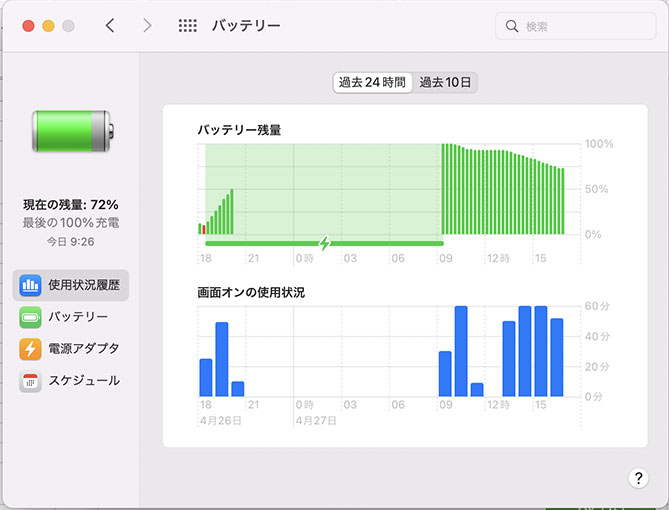
上画像の緑のグラフに注目。これがバッテリー残量の減るスピードを表しているのですが、この時は角度が比較的なだらかですよね。これは「M1 MacBook Air」を“単体”で使用している時間帯です。
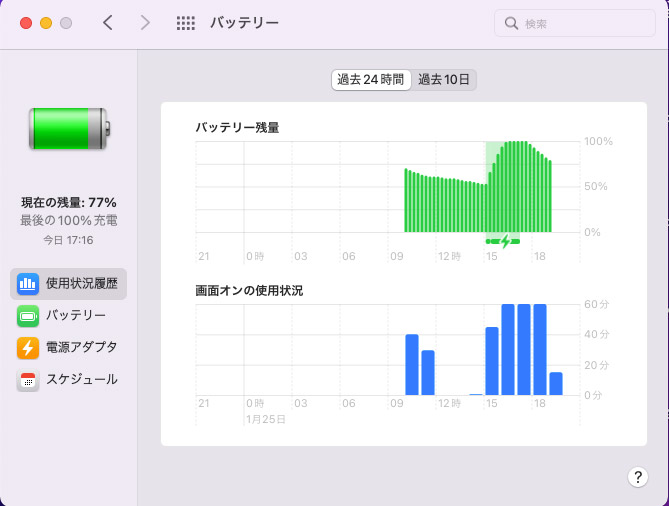
一方でもう1つ上の画像を見てみると、今度は緑グラフの右の方の角度が急ですよね(急激な右肩下がりになっている)。これはバッテリー残量が急激に減っていることを表しているわけですが、この時間帯は実は外部モニターを使用しています。残量の減り方(グラフの角度)がこんなにも違う。
このことから、外部モニターの消費電力は結構侮れないことがわかります。バッテリーのことだけを考えるなら、外部モニターは外した方が間違いなくいいでしょう。
2.外付けSSD等の外部メモリーを使わず、ローカルにデータを保存して使う
あと外付けSSDなどの外部メモリーは使わずに、PC本体のローカルにデータを保存して、それを都度読みながら使った方がバッテリー持ちは長くなりそうです。
ローカルで作業して、作業が終わったら改めてSSDを一瞬繋いで保存する、という流れ。ちょっと面倒かもしれませんが、これも効果はあるはず。
3.なるべくメモリ負荷の高いアプリケーションを使わず、他のもので代替する
あと、なるべくメモリに大きく負荷がかかるアプリケーションを使わないようにするのも大事。要は「高負荷アプリの代わりに他のもので代替する」ようにすればOKですね。例えば以下のような感じ。
- 画像編集をする際は「Photoshop」ではなく、他の編集ソフト(Mac標準搭載の「プレビュー」等)を使う
- ブラウザは「Google Chrome」ではなく、「Safari」を使う
- 「Notion」を使うときはアプリを使わず、ブラウザでNotionを開いてログインして使う
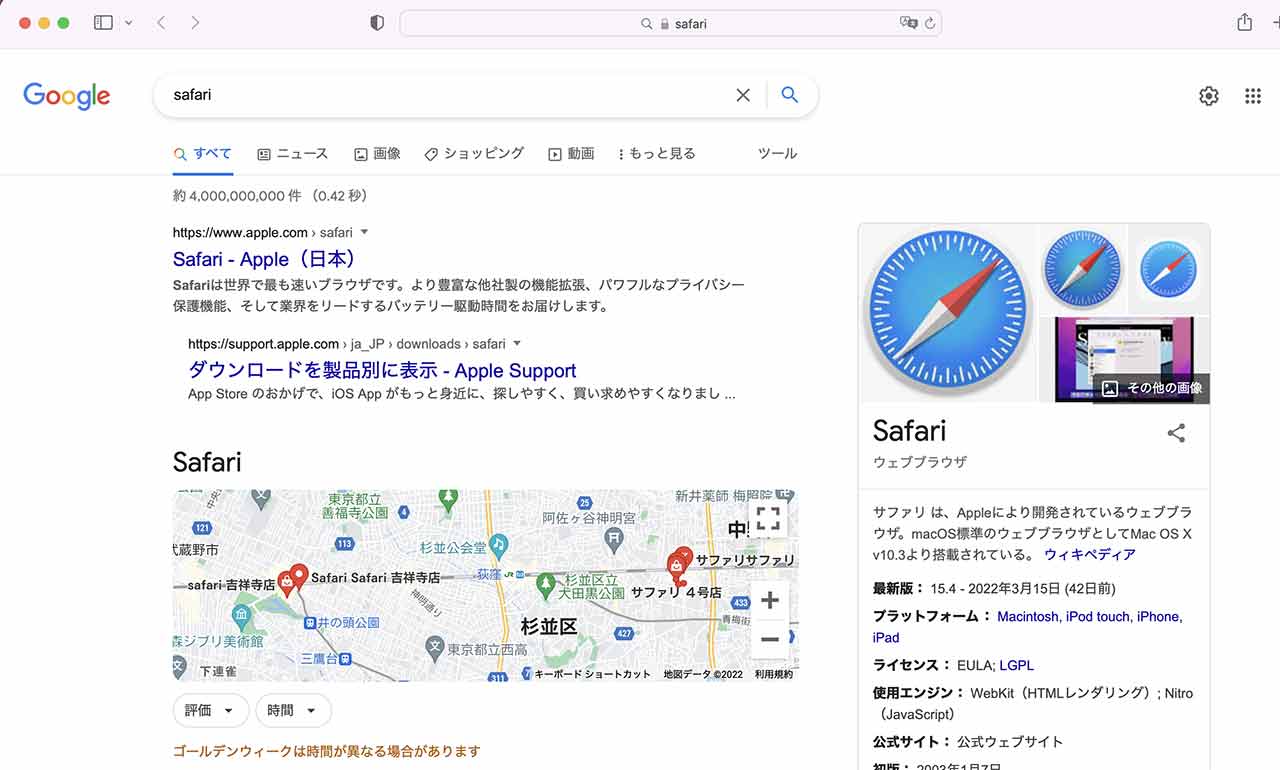
これらは実際に僕が試して効果があったものです。もちろん全てを代替することは難しいので、可能な場面があればやってみると効果を実感できると思います。
4.PC画面の輝度(明るさ)を下げる
さらに電力消費を抑えたければ、「PC画面の輝度(明るさ)を下げる」というのもやっておくとベター。効果としては他よりもちょっと落ちますが、画面輝度を少し暗めにするのも僕の場合は効果がありました。
あまり輝度を下げすぎると見づらくなってしまうので、見づらくなるギリギリのところまで一応下げておくといいのではないでしょうか。
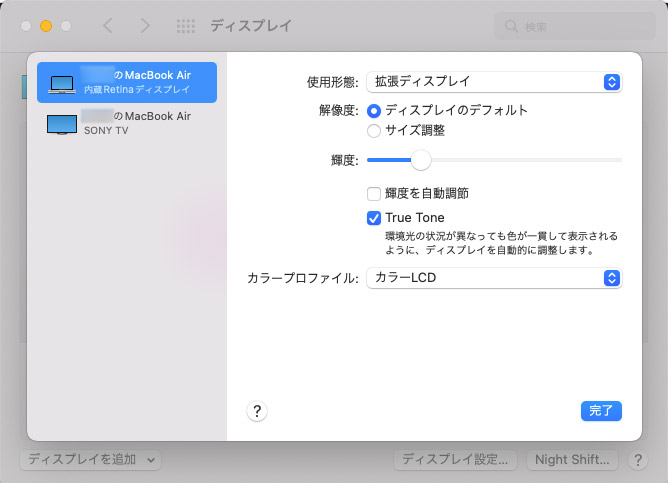
その際は以下のスクショの通り「輝度を自動調節」のチェックを外すのを忘れずに(これにチェックが入っていると、MacBookが環境に応じて勝手に画面輝度を上げたり下げたりしちゃうので)。
5.PCの放熱を促す
あと、もしM1 MacBook Airのボディが熱を多く発しているのであれば、その熱をなるべく放熱できるようにしてあげたほうがいいかもしれません。
MacBook AirはMacBook Proのように放熱ファンがついていないので、元々熱がこもりやすい構造なんですよね。熱がこもるとバッテリー消費に影響が出るので(僕はMacBook Proでも経験済み)、ここの改善もバッテリーを長持ちさせる上では効果ありだと思います。
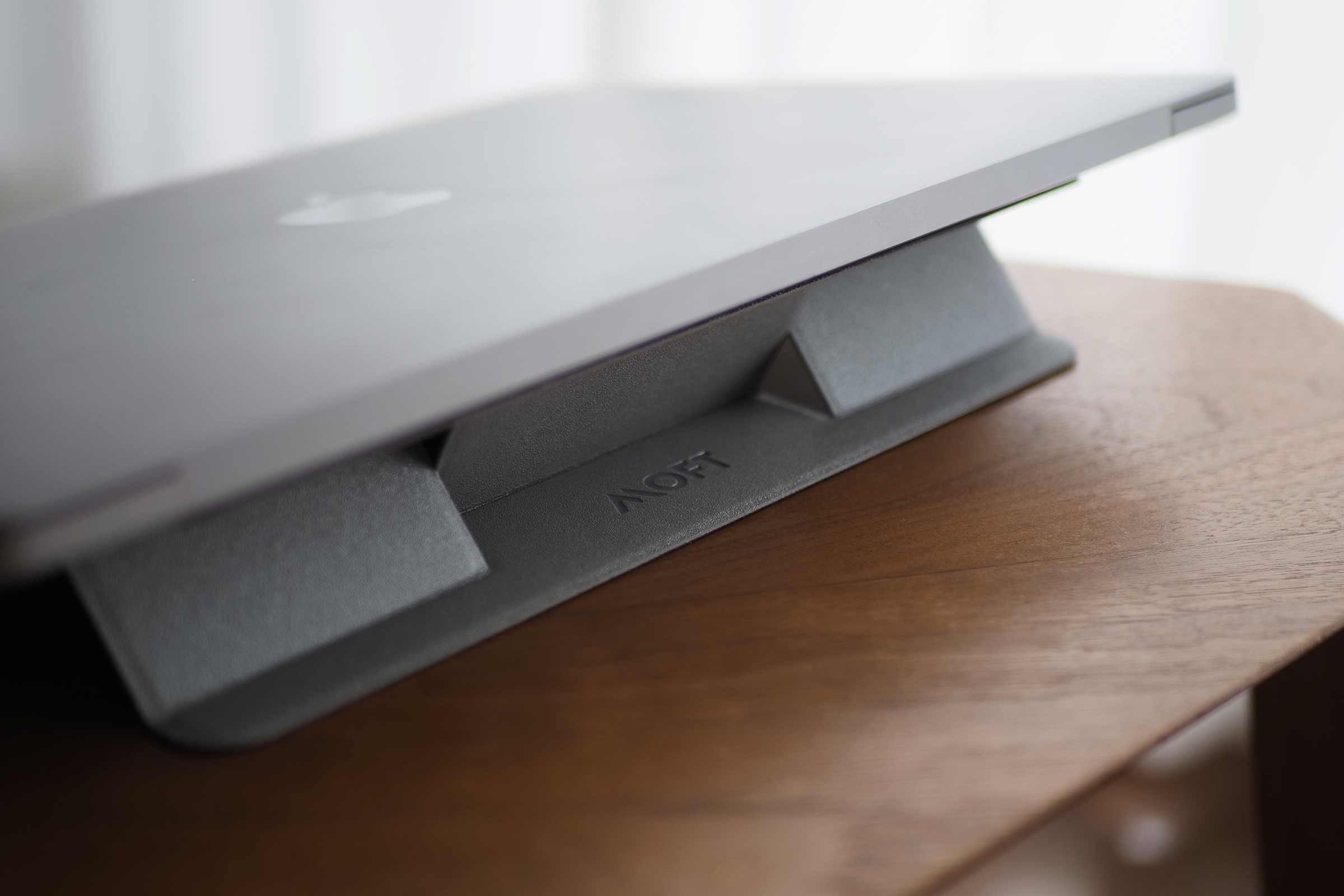
放熱を促す簡単な方法としては、PCスタンドを使うこと。PC底面とデスクの間に隙間を作ってあげて、本体が空気と触れる部分を増やし、少しでも熱を逃してあげればOK。
僕は「MOFT mini」というPC底面に貼って使えるPCスタンドを使っていて、これが安くて結構便利なのでおすすめです。以下の記事でも購入レビューを綴っているので、気になる方は併せてチェックしてみてください。

以上の5つを行うだけでもかなり消費電力を抑えることができると思うので、現在「M1 MacBook Air」のバッテリー消費の早さに悩んでいる方は、ぜひ参考にしてみてください。
当ブログの中の人の感想
最初使い始めたばかりの頃は正直バッテリーの持ちに少し不安があったのですが、しばらく使って今回の結果が得られたので、もう不安はほぼなくなりました。やっぱり「M1 MacBook Air」のバッテリーは良く持ちます。
いくつかバッテリーが早く減るケースもあったけど、条件は今回の検証によってわかったので、これからは対策も練られるし問題ないでしょう。
もし現在「M1 MacBook Air」のバッテリー消費が早くて困っている!という人がいたら、ぜひ今回の記事を参考にして対応してみてくださいね。故障だと思って修理に持って行く前に、もしかしたら改善できるかもしれません。
- Amazonでお得に買い物するなら… →「Amazonプライム会員」(30日間無料→期間内に退会もOK)がオススメ
- Amazonってお得な“整備品・新古品”が買えるって知ってた? →「Amazon Renewed」で探してみる
- Amazonって学生なら“学割”も効くらしい →「Amazon Student」(まさかの半年間無料)に登録すればOK