















データ復元ソフト「MiniTool Power Data Recovery」使用レビュー。「間違ってデータ消しちゃった…」の絶望感から救われるソフト。-PR-
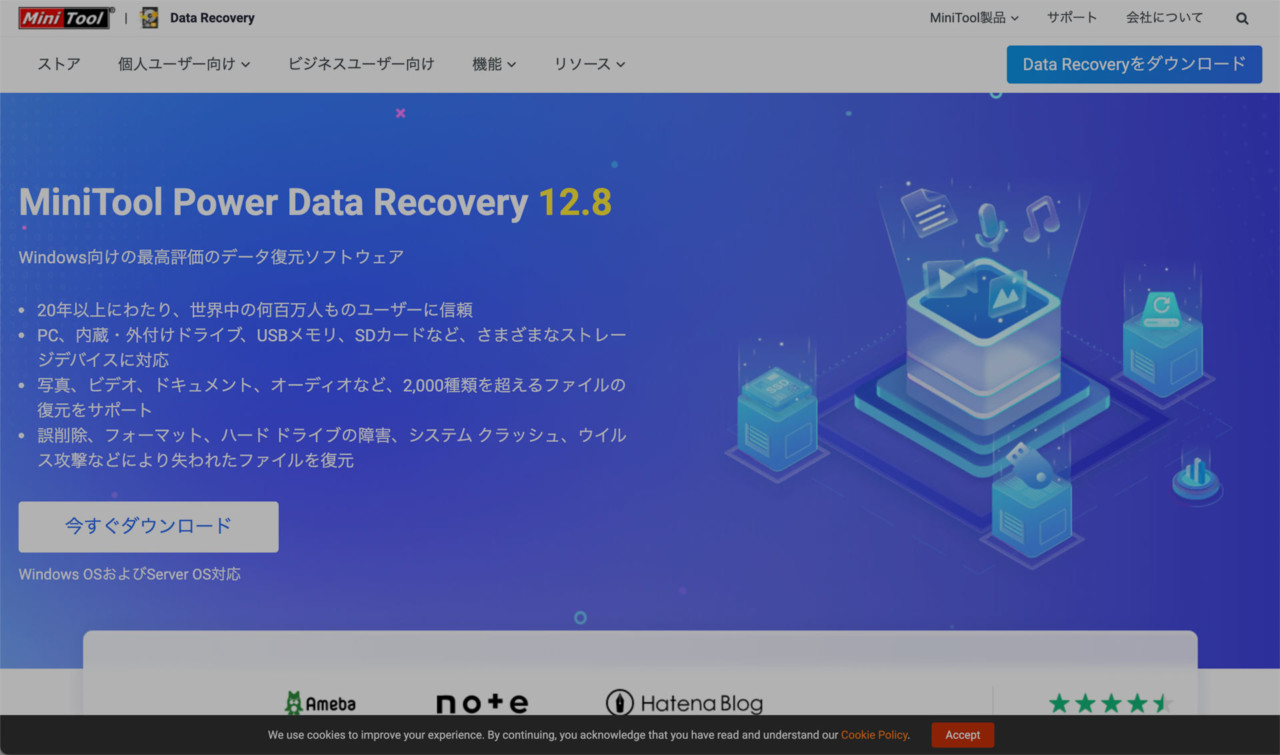
この記事はデータ復元ソフト「MiniTool Power Data Recovery」の使用レビューです。
大切な写真や重要な仕事のファイルを、操作ミスで削除してしまった時の絶望感。皆さんも一度は経験があるのではないでしょうか。僕は何度もあります笑。
そんな時に頼りになるのがデータ復元ソフト「MiniTool Power Data Recovery」。今回メーカーさんからお声がけいただいて、このソフトの使用機会をいただきました。
「MiniTool Power Data Recovery」は、誤って削除・フォーマットしてしまったデータや、認識しなくなったドライブからファイルを復元できる Windows向けデータ復元ソフト。写真・動画・文書など2,000種以上のファイル形式に対応している優れものです。
実際にこのソフトを使用してみて、かなり有用だと感じたので、そのレビューを今回まとめてみたいと思います。誤操作で削除してしまったデータの復旧にお困りの方など、参考になれば幸いです。
- MiniTool Power Data Recoveryの製品特徴・できること
- MiniTool Power Data Recoveryの使い勝手
- 今回のレビューはメーカーさんからご依頼いただき有償で執筆していますが、本ブログのポリシーどおり「筆者のありのままの素直な感想」を綴っています。
この記事には、一部PRが含まれます。
データ復元ソフト「MiniTool Power Data Recovery」の特徴
今回は「MiniTool Power Data Recovery」というデータ復元ソフトを使ってみるわけですが、実際の使用レビューに入る前に、このソフトの特徴をざっと整理しておきます。
- 誤削除やHDD障害・クラッシュで消失してしまったデータの復元ができる。
- 削除・破損したパーティションからのデータ復元も可能。
- 豊富な復元ソリューション(クイックスキャン、ディープスキャン、場所指定スキャン)。
- 初心者でも操作しやすい直感的かつユーザーフレンドリーなUI。
- 復元前にファイル内容をプレビュー表示できる機能を搭載。
- 対応ファイル形式数は2,000種類以上(写真・動画・文書・音声・メール・アーカイブ等)
- ストレージも内蔵HDD/SSD、外付けHDD、USBメモリ、SDカードなど様々なデジタルデバイスに対応。
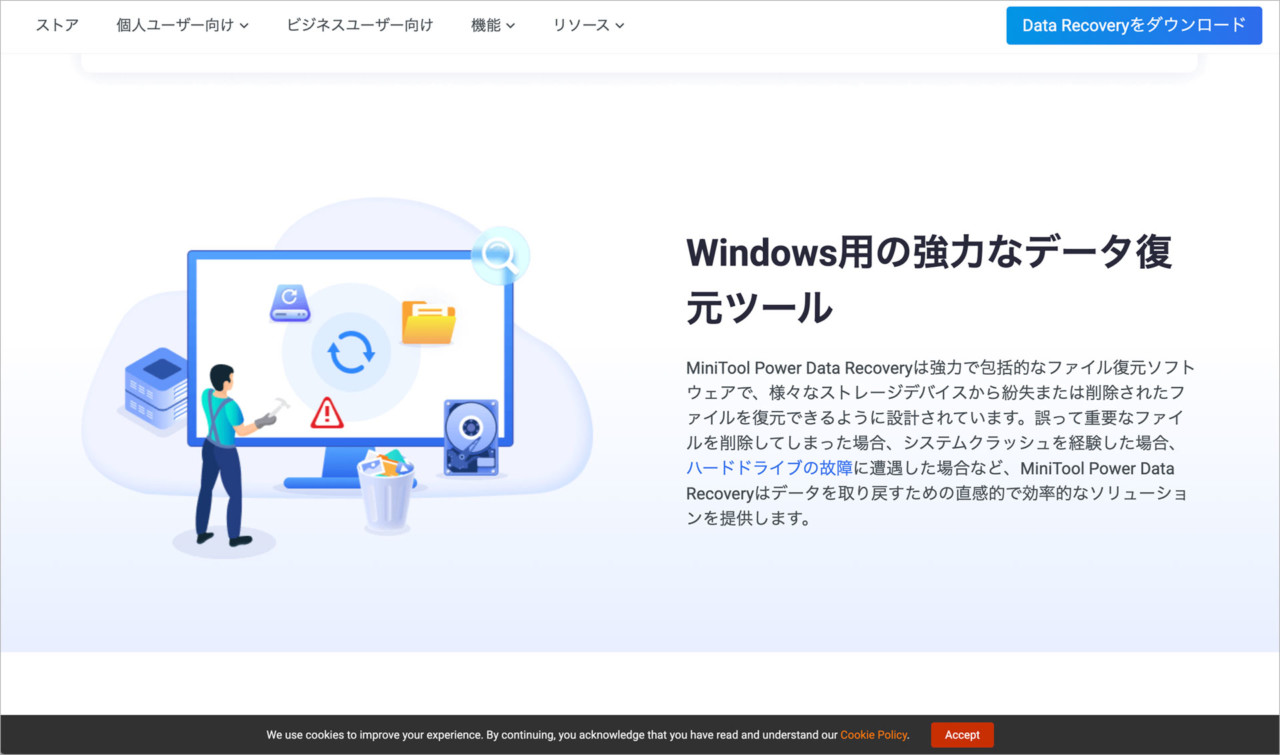
引用:MiniTool Power Data Recovery 公式製品ページ
MiniTool Power Data Recoveryの最大の特徴は、その包括的な復元能力です。2,000種類以上のファイル形式に対応しており、一般的な文書ファイル(Word、Excel、PowerPoint)から、画像(JPG、PNG、RAW形式)、動画(MP4、AVI、MOV)、音声ファイル(MP3、WAV)、さらにはデータベースファイル(MDB、MDF)まで幅広くカバーしています。
また非常に便利なのが復元前のプレビュー機能。70種類以上のファイル形式でプレビューが可能で、本当に必要なファイルかどうかを確認してから復元ができます。
誤って複数のデータを削除してしまった時でも、「絶対復元したいもの」と「どっちでもいいもの」が混在していることって意外と多いじゃないですか。そんな時でも事前にプレビューでデータ内容を確認できるので、“復元の無駄打ち“がなくなるから効率・時短の面でもすごく優れたソフトに仕上がっています。
詳細は公式HPに記載されているので、気になる方は下のボタンからぜひチェックしてみてください。
MiniTool Power Data Recoveryの詳細を見るデータ復元ソフトMiniTool Power Dataを使って、削除してしまったデータを復元してみた
先日実際に「MiniTool Power Data Recovery(無料版)」を使用してみました。
先にお伝えしている通り、このソフトはデータの復元機能がメインになるので、今回は普段僕が撮影した写真を入れている外付けHDDのデータ復元を試してみました。具体的な操作方法・ステップなどを実画面を交えながらご紹介します。
なお、ソフトのダウンロードは製品ページ(https://www.powerdatarecovery.com/jp/)から行えます。
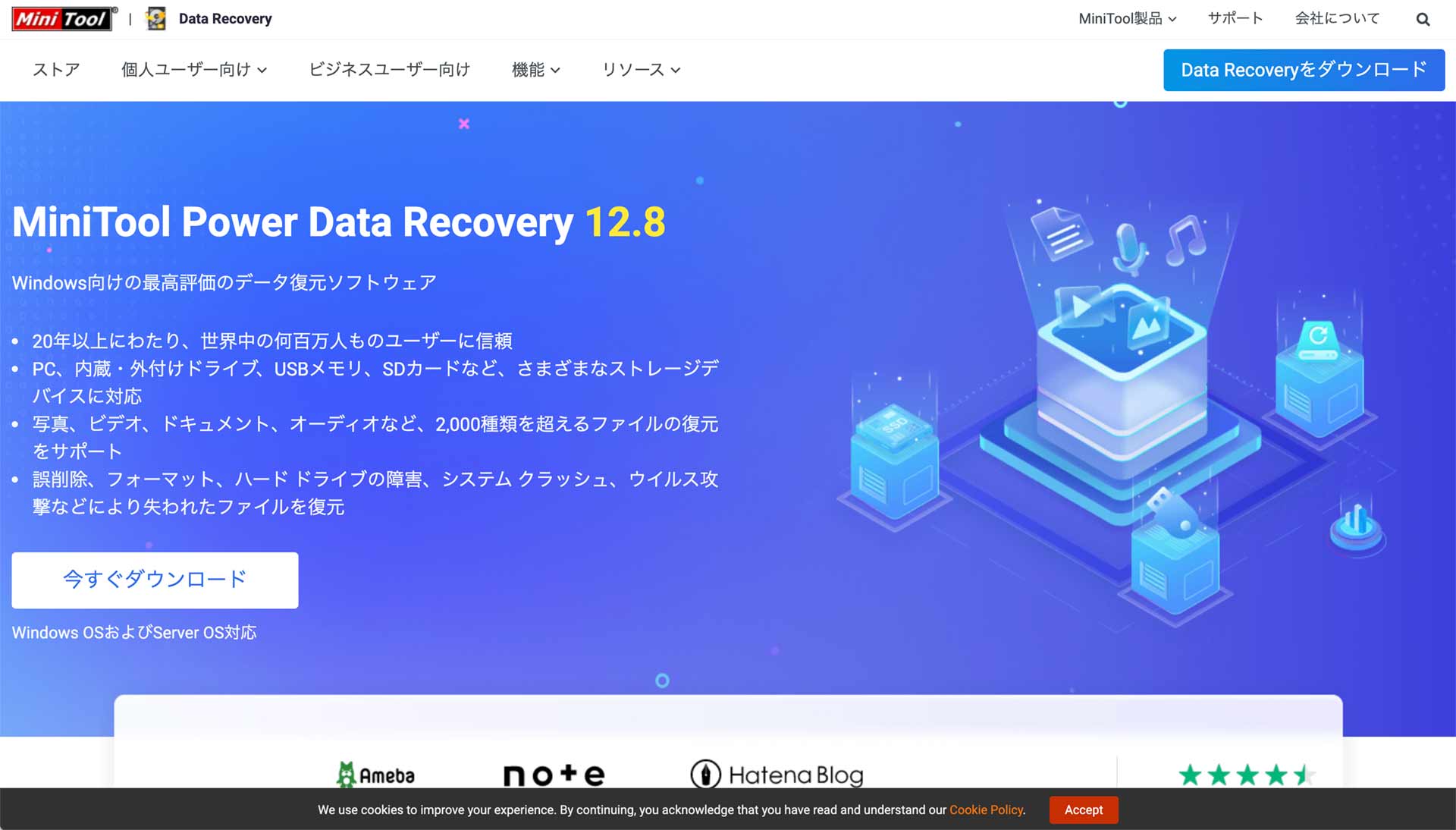
引用:MiniTool Power Data Recovery 公式製品ページ
外付けHDDのデータを復元
インストールが終わったら、早速MiniTool Power Data Recoveryを立ち上げます。するとまず以下のようなダッシュボード画面が表示されました。
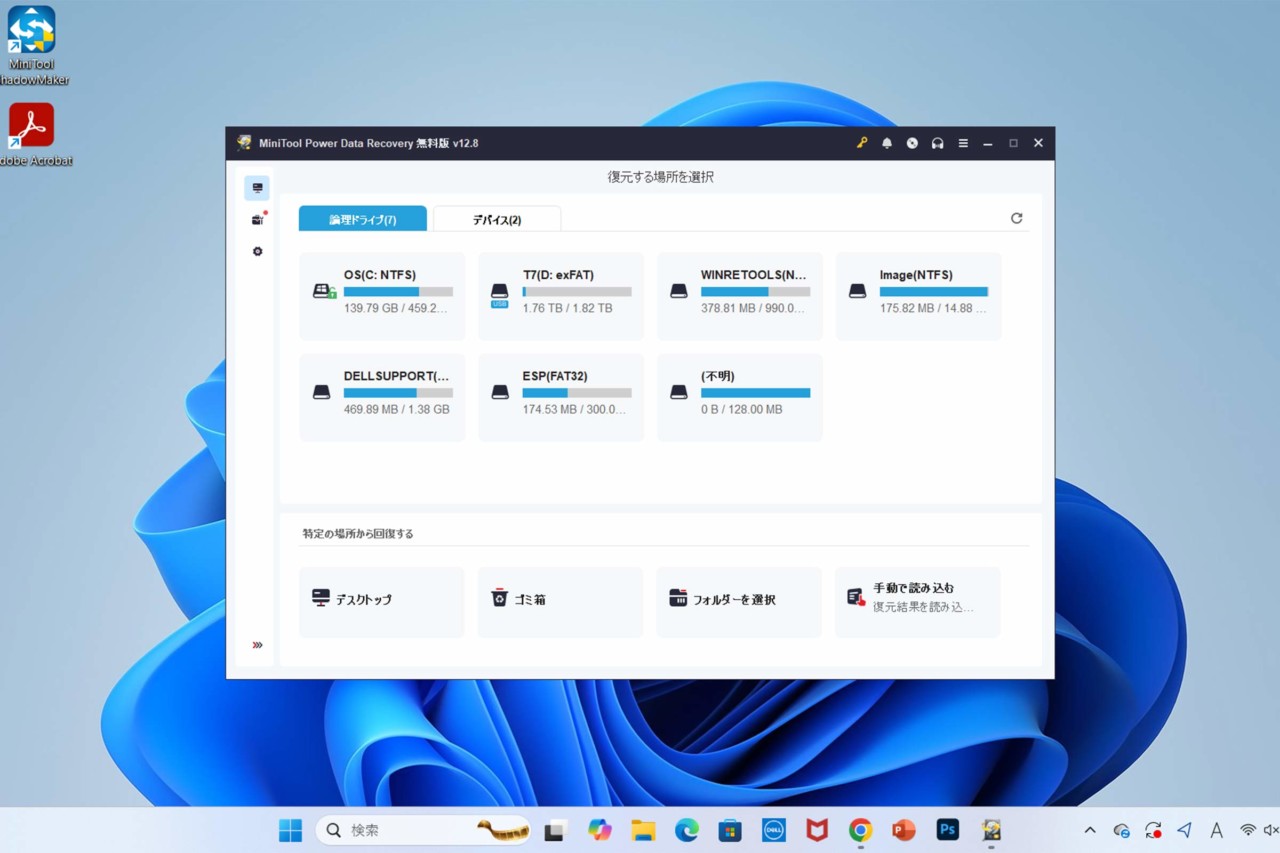
このダッシュボードでは「どのドライブやフォルダをバックアップするのか」、その一覧が整理された上で表示されています。直感的にわかりやすいUIになっていて、この辺りは非常に使いやすいですね。
ちなみにこのソフトはダッシュボード画面のフルスクリーン表示ができない(?)みたい(復元をスタートするとできるようになるけど)。この点は今後対応してもらえると嬉しいですね。
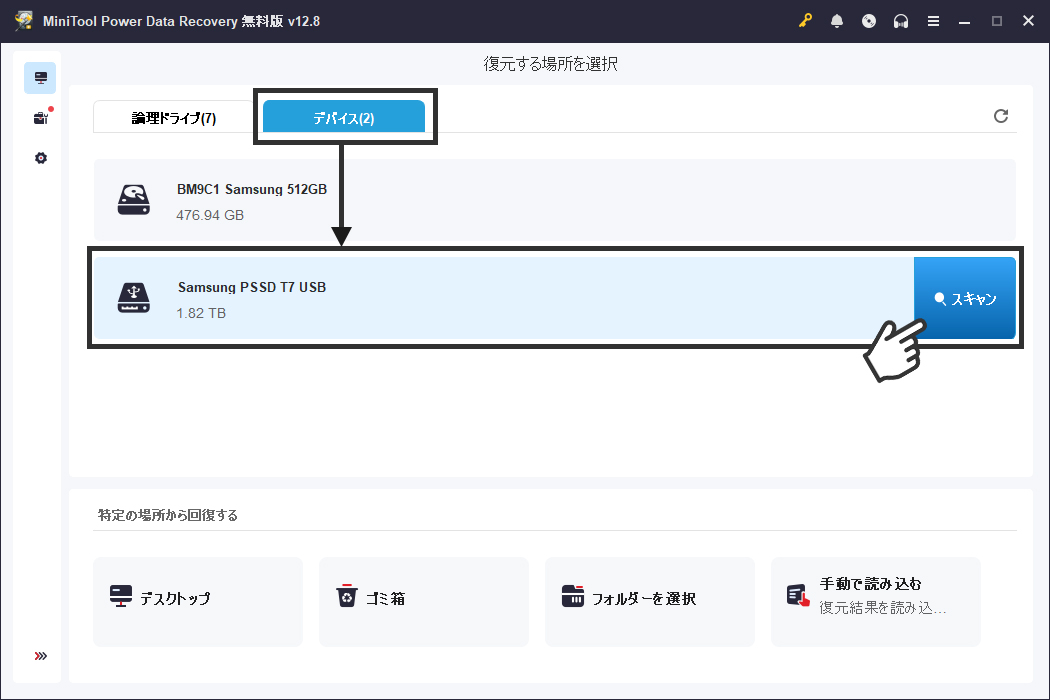
今回は外付けHDDの復元を行うので、「デバイス」のタブをクリック。該当のHDD(今回は『Samsung T7』)を選択し、「スキャン」をクリックします。
すると早速ソフトがHDD内をクイックスキャンしてくれて、過去に紛失・削除してしまったデータを見つけ出してくれました。今回の外付けHDDにはRAWデータも多く含まれていたので、データ量も結構多かったはずなんですが、スキャン時間はかなり早かったです。大体1~2秒くらいだったかな? このスキャニングスピードの速さにはびっくりしました。
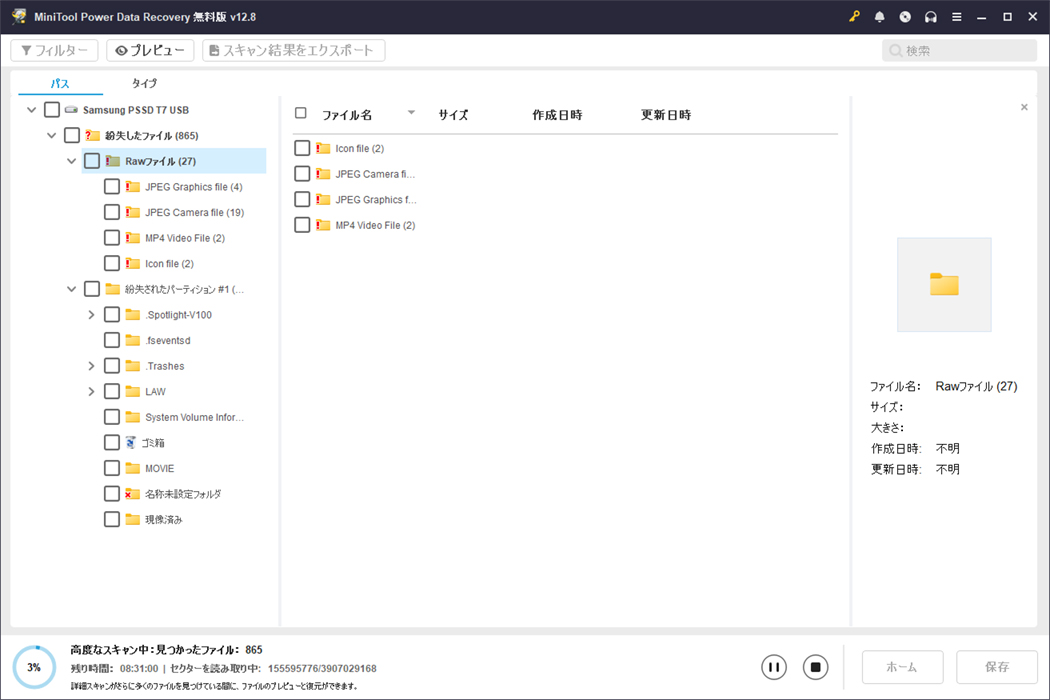
なお、さらに詳細なスキャニングも行えるようになっていて、少し時間はかかりますがその機能を使うともっと精緻に紛失データを探し出すことができるみたい。この辺りの安心感も嬉しいですね。
そして、スキャニング完了時点でファイル内容をプレビュー表示してくれるところもありがたい(以下画像)。これができるおかげで「別に復元しなくてもいいデータまで復元してしまう」というような無駄が起きづらくなりますからね。

あとは復元したいデータにチェックマークを入れて、画面右下の「保存」ボタンをクリック。
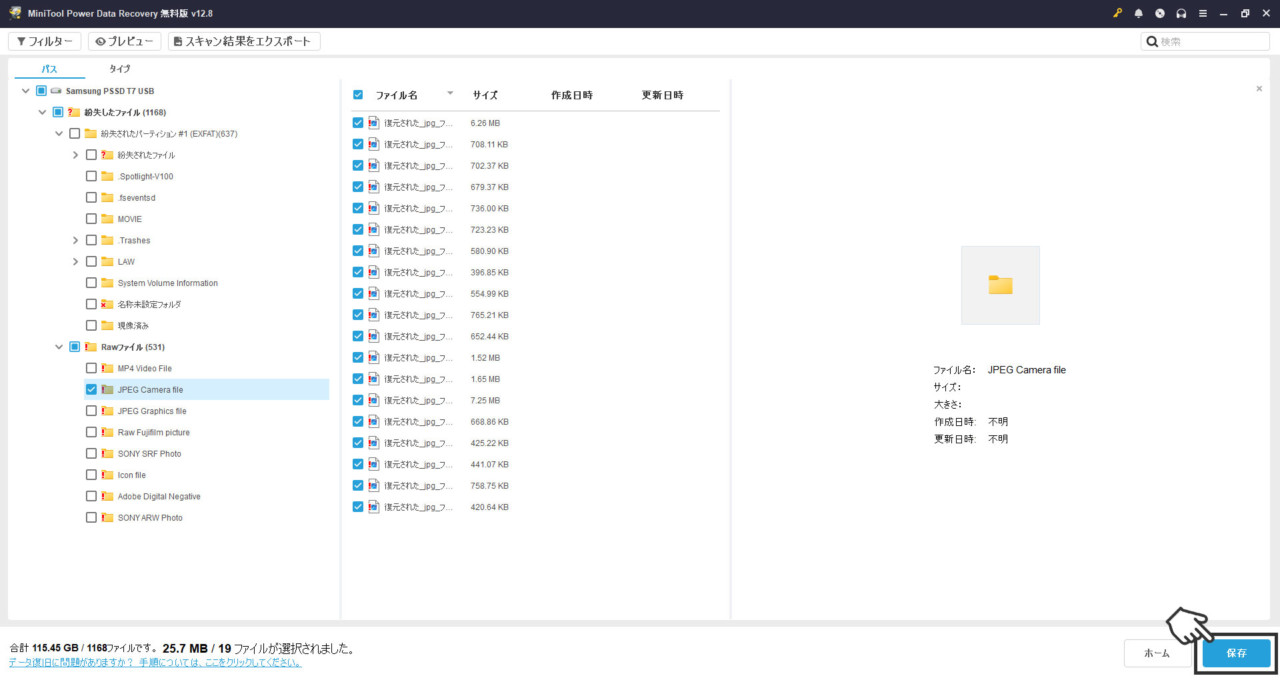
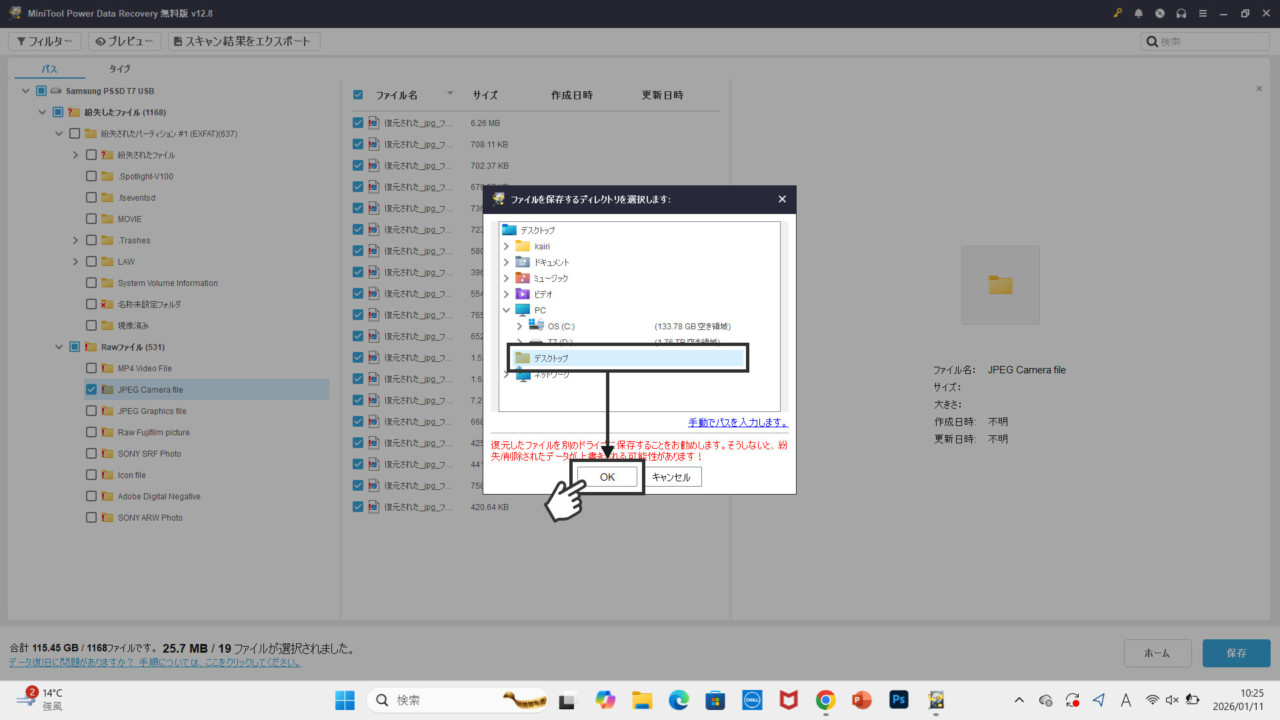
するとデータの保存先ディレクトリを指定するポップアップが表示されるので、任意の保存先を指定して「OK」を押せば完了です。とっても簡単。
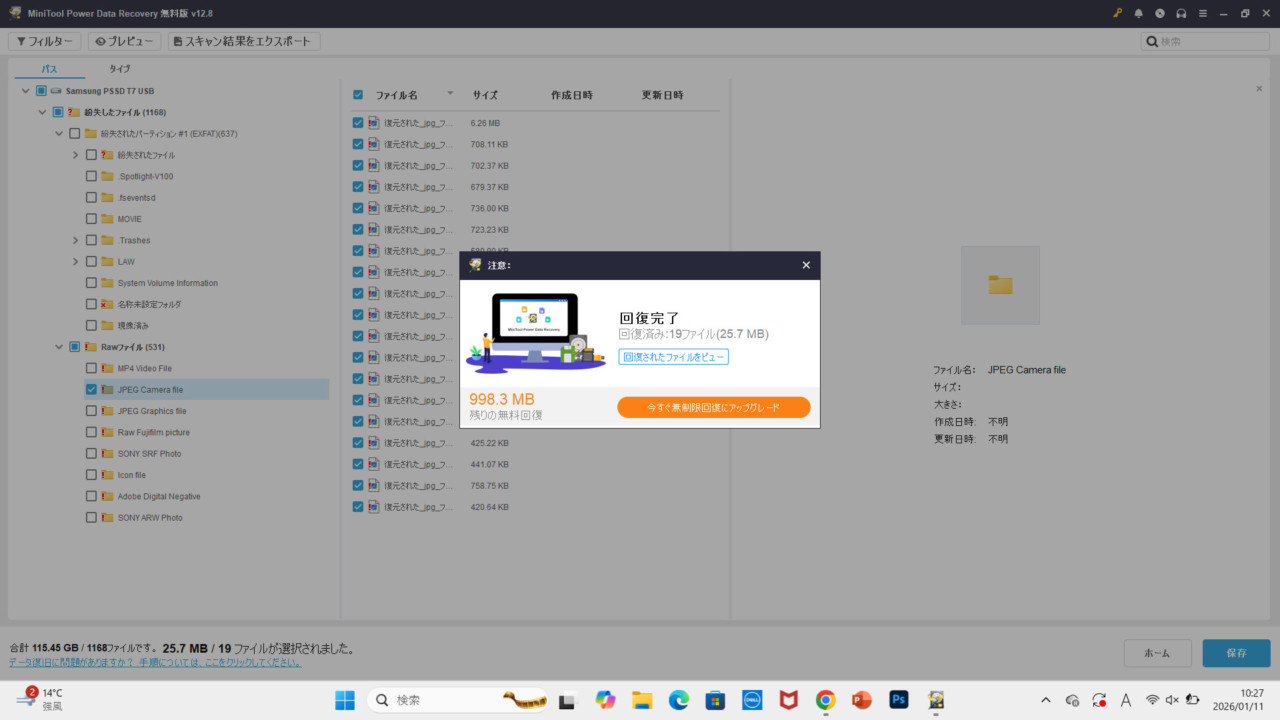
肝心のデータですが、きちんと復元されているのかチェックしてみると…
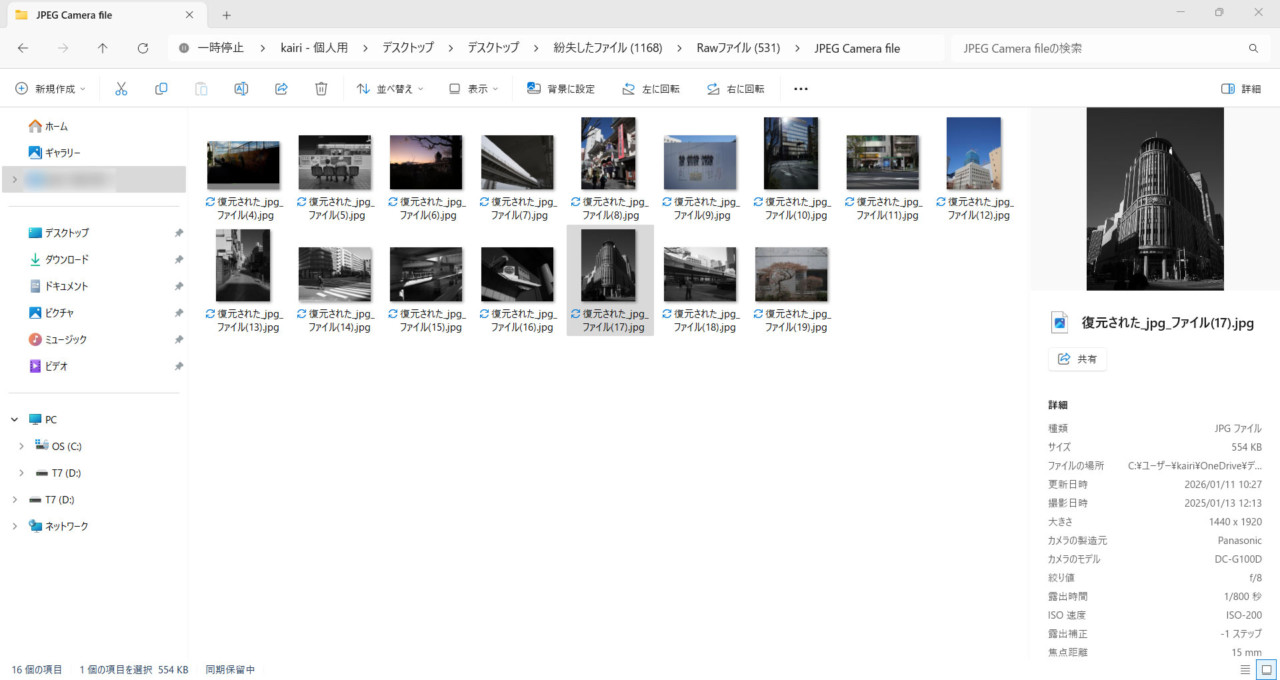
うん、僕が過去に誤って削除してしまった画像データもしっかり元通りになっていました。ありがたい。
感じたこと
ひと通りデータの復元をやってみましたが、かなり使いやすい印象でした。
MiniToolのソフトって他のものもそうなんですけど、とにかくUIがすごくわかりやすいんですよね。これが本当にありがたくて、マニュアルとか何も見なくても、簡単に操作が完了できちゃう。
今回もMiniTool Power Data Recoveryを開いて、初見でいきなり復元を実行してみたんですけど、ものの数分でちゃんとデータが戻ってきましたから。
このスムーズさ・ストレスのなさって、PCソフト・ツールを使う上でめちゃくちゃ大事だと思うので(面倒な操作が必要なソフト・ツールって、すぐに使うの嫌になりますからね…)、直感的かつ少ステップで簡単に実行できるのはすごくありがたい。
日本語にも対応しているので、誰でも簡単に利用できるソフトだと思いますね。「間違って大切なデータを削除しちゃった…」と困っている方は、ぜひ一度MiniTool Power Data Recoveryを試してみてはいかがでしょうか。その便利さに、たぶんびっくりすると思いますよ。
当ブログの中の人の感想
「データ復元」というと、いつ必要になるか分からない機能ではありますが、データの誤消去とかって本当に突発的に起こるものなので、いざという時の“備え”ってすごく大事ですよね。そんな時にMiniTool Power Data Recoveryは「安心感」を与えてくれるソフトとしてすごく頼りになるなと感じました。
専門知識がなくても直感的な操作でデータ復元が行えるのは大きなメリットだし、2,000種類以上のファイル形式をサポートしているので、どんなファイルでも対応できる懐の深さは本当にありがたいですもんね。
「備えあれば憂いなし」という言葉がありますが、MiniTool Power Data Recoveryはまさにそんなソフトだと言えそう。皆さんも大切なデータを守るための投資として、ぜひこのデータ復元ソフトを検討してみてはいかがでしょうか。
MiniTool Power Data Recovery(無料版)を試してみる- Amazonでお得に買い物するなら… →「Amazonプライム会員」(30日間無料→期間内に退会もOK)がオススメ
- Amazonってお得な“整備品・新古品”が買えるって知ってた? →「Amazon Renewed」で探してみる
- Amazonって学生なら“学割”も効くらしい →「Amazon Student」(まさかの半年間無料)に登録すればOK